Linux (Fedora) apps installeren, updaten en verwijderen
Geschreven op en voor het laatst bijgewerkt op
Inhoudsopgave
Inleiding
Het installeren, updaten en verwijderen van apps in Linux (Fedora) is makkelijk te doen dankzij de Software app die standaard aanwezig is.
Voor een overstapper van Windows is dit misschien een wat vreemde manier. Voor iemand die Apple gewend is komt het wat bekender over dankzij de App store op de mac.
De Software app heeft 3 hoofditems:
Verkennen
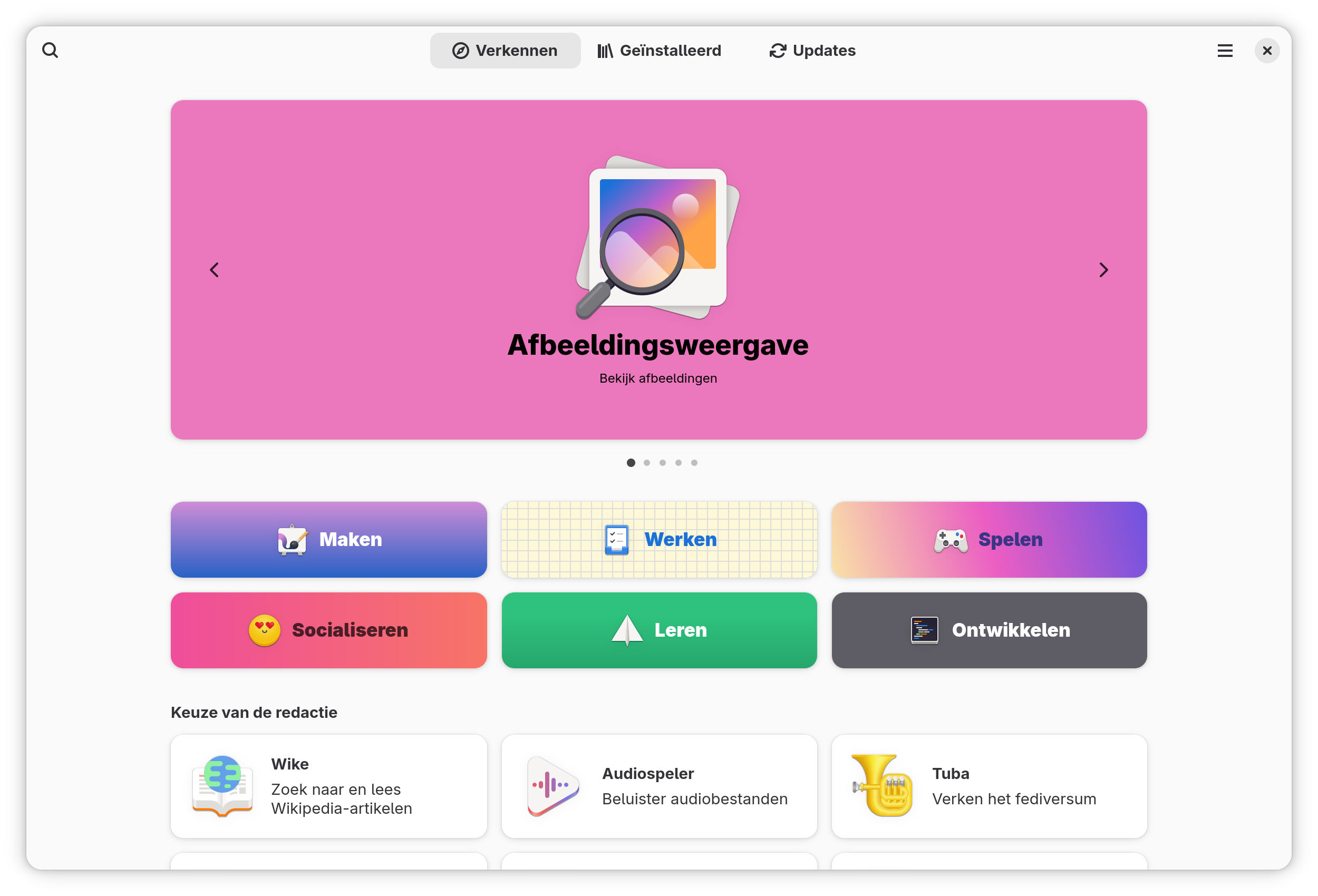
De verkennen pagina van Software is waar je beschikbare software kunt vinden en ernaar kunt zoeken. Je hebt bovenin het scherm een aantal favorieten en meest populaire apps van de week.
Daaronder heb je de mogelijkheid te filteren op het soort app:
- Maken
- Werken
- Spelen
- Socialiseren
- Leren
- Ontwikkelen
Dit gevolgd door een Keuze van de redactie sectie met daaronder Nieuw & bijgewerkt.
Geïnstalleerd
 De geïnstalleerd pagina van Software is waar je een overzicht kunt vinden van apps die geïnstalleerd zijn op je Linux (Fedora) computer. Je kunt daar de informatie van specifieke apps bekijken en meer.
Overzicht per app
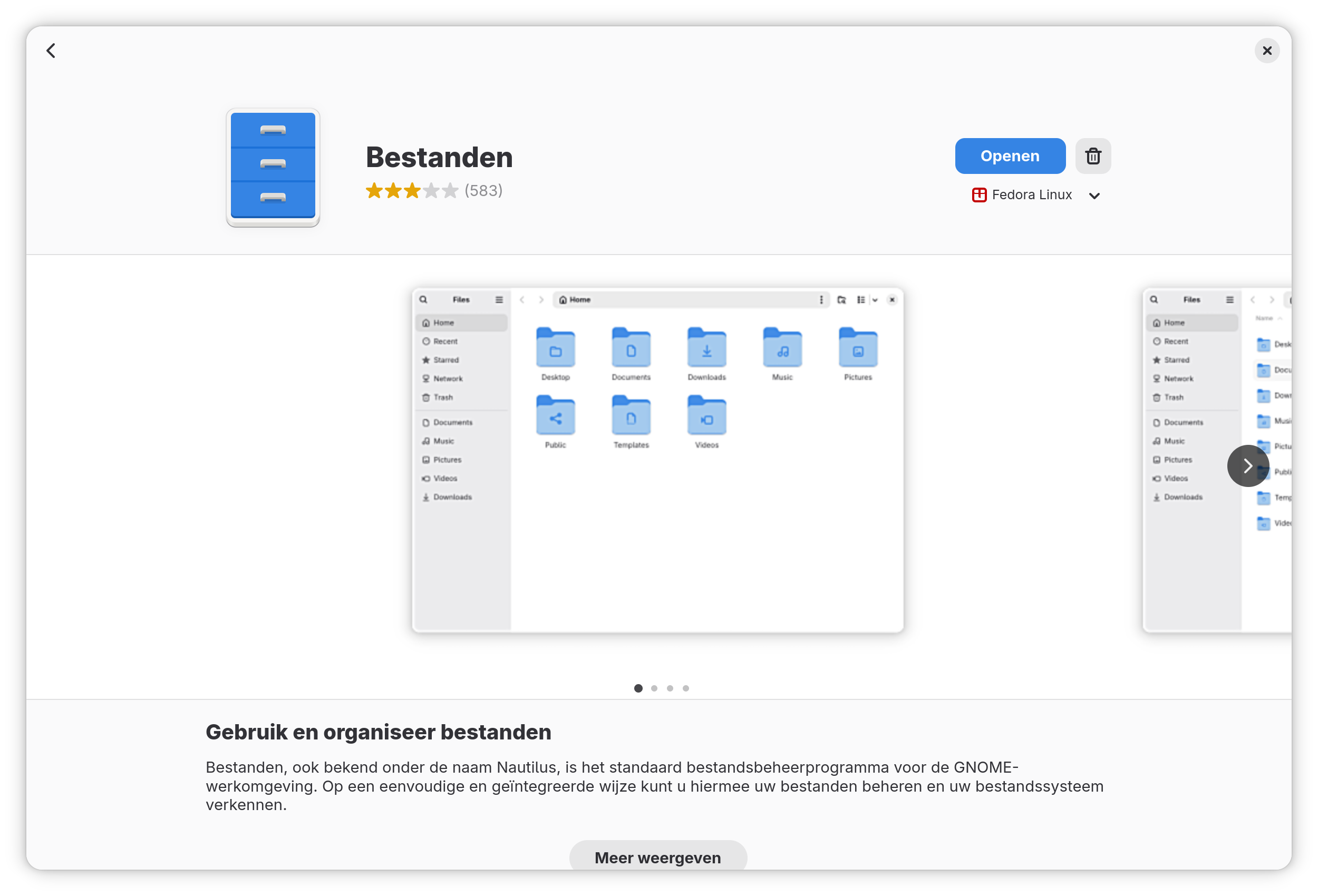 In Software krijg je een overzicht met informatie als je op een app klikt in de lijst.
Updates
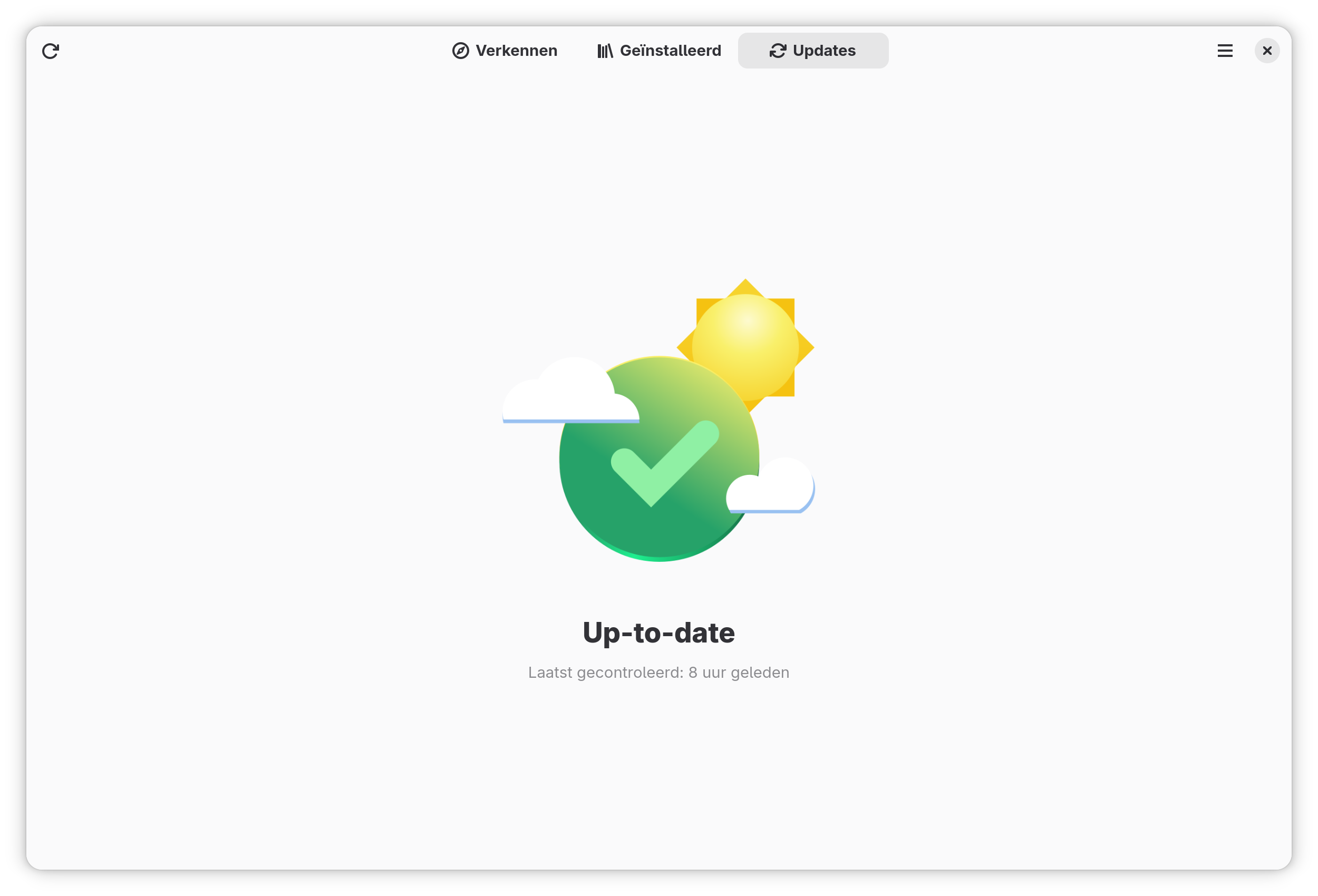 De Updates pagina van Softawre is waar je updates ziet. Maar niet alleen updates voor apps, maar ook voor het hele systeem en andere updates als die er zijn.
Het grootste verschil met Windows is dat alle updates op één centrale plek te doen zijn. Je hoeft dus niet meer apart te zoeken op allerlei websites voor elke geïnstalleerde app op je systeem en je systeem zelf.
Voorkeuren
 De voorkeuren voor Software geven je een aantal veelgebruikte keuzes, maar niet zoveel dat je de weg kwijt raakt.
Software-updates
De optie bepaalt of Software beschikbare software-updates automatisch download en je hierover waarschuwt of dat je hele proces zelf handmatig moet doen.
Nu is dit misschien wat kortaf. Het is namelijk niet zo dat Software meteen alle updates download als je deze instelling op Automatisch laat staan of zet, het is zo dat Software dan alleen controleert of er (software)updates zijn.
Het enige wat automatisch word gedownload is update informatie, een (korte) lijst met beschikbare updates.
Inhoudsfilters
Software voor Linux (Fedora) is beschikbaar onder veel verschillende softwarelicentie(s). Met de instelling onder Inhoudsfilters kun je Software alleen zogenaamd vrije software laten zien.
Ook kun je Software alleen software laten zien van geverifieerde ontwikkelaas. Dit zijn (software)ontwikkelaars die bevestigd hebben te zijn wie ze zeggen dat ze zijn. Denk bijvoorbeeld aan (grote) bedrijven, maar ook ontwikkelaars die zelfstandig hun eigen software ontwikkelen, bijwerken en uitbrengen. Zo kun je er zekerder van zijn dat je geen software installeert waar mee gerommeld is!
Softwarebronnen
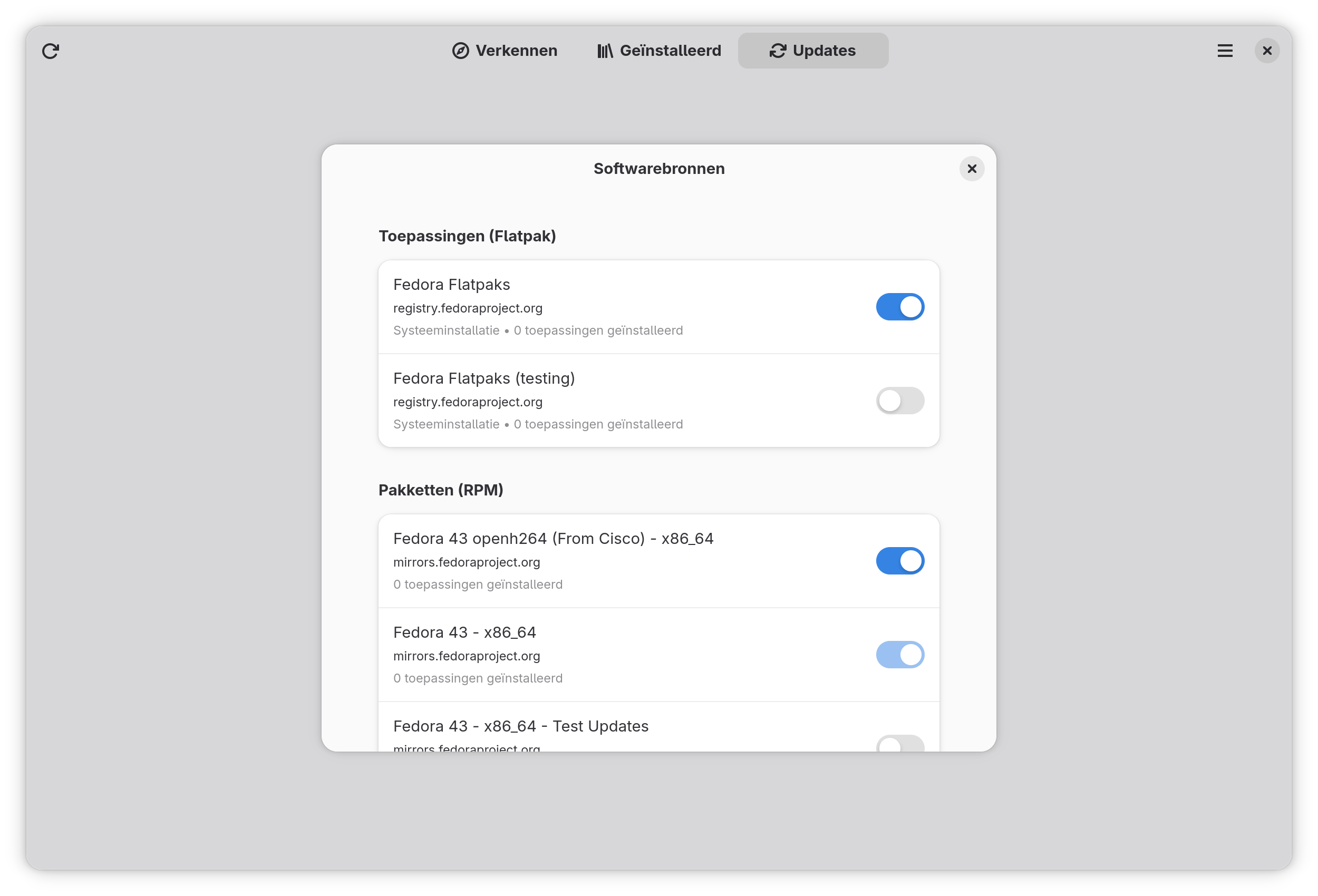 Met deze instellingen in Software kun je bepalen waar Software zijn keuzes vandaan haalt. Een van de grootste veranderingen met bijvoorbeeld de App store op een Mac is dat je zelf softwarebronnen toe kunt voegen, aan kunt passen of kunt verwijderen. Ook hierin heb je zelf de vrijheid.
Zelf doen
Een handleiding is er om je iets te leren. Tot nu toe is het alleen maar laten zien hoe Software werkt en eruit ziet, maar is er weinig zelf gedaan. Daar gaat nu verandering in komen.
Het volgende ga je doen:
- Een app installeren
- De app opzoeken in de lijst geïnstalleerde apps
- De app weer verwijderen
Als app kies ik voor Aislerot Solitaire. Dit omdat het een lichte app is die snel geïnstalleerd is, en geen belangrijke systeem app zou zijn.
Installeren
Open Software en gebruik de zoekfunctionaliteit om te zoeken naar Aislerot solitaire. In het zoekoverzicht klik je op de app waarna je het overzicht van Aislerot te zien krijgt met de knop om de app te installeren in de rechterbovenhoek.
Klik op die knop en vul je wachtwoord in als daarom gevraagd wordt. Na een tijdje zie je dat het geïnstalleerd is! Gefeliciteerd!
De app Aislerot Solitaire staat nu ook in het app overzicht zodat je het kunt starten.
Verwijderen
Om Aislerot weer te verwijderen open je Software en ga je naar het tabblad Geïnstalleerd en klik daar op de knop Verwijderen naast Aislerot Solitaire. Het kan zijn dat je om je wachtwoord word gevraagd, maar dit hoeft niet, dat is afhankelijk van wanneer je voor het laatst je wachtwoord hebt ingegeven.
Je ziet dan een voorgangsbalkje verschijnen naast de app, en als die vol is is de app verwijderd.
Gefeliciteerd! Je hebt net een app geïnstalleerd én verwijderd.
Achtergrondinformatie
In deze handleiding word op meerdere plaatsen verschillende soorten softwarebeheer genoemd. Hieronder een overzicht daarvan met meer informatie.
En een Wikipedia pagina over softwarelicenties.