Linux (Fedora) de eerste keer starten
Geschreven op en voor het laatst bijgewerkt op
Inhoudsopgave
Inleiding
Nu je Linux (Fedora) geïnstalleerd hebt op je computer of laptop komt de volgende grote stap: de eerste keer starten. Bij Fedora komen dan een aantal dingen aan bod voor het gebruik van je computer.
Een taal kiezen
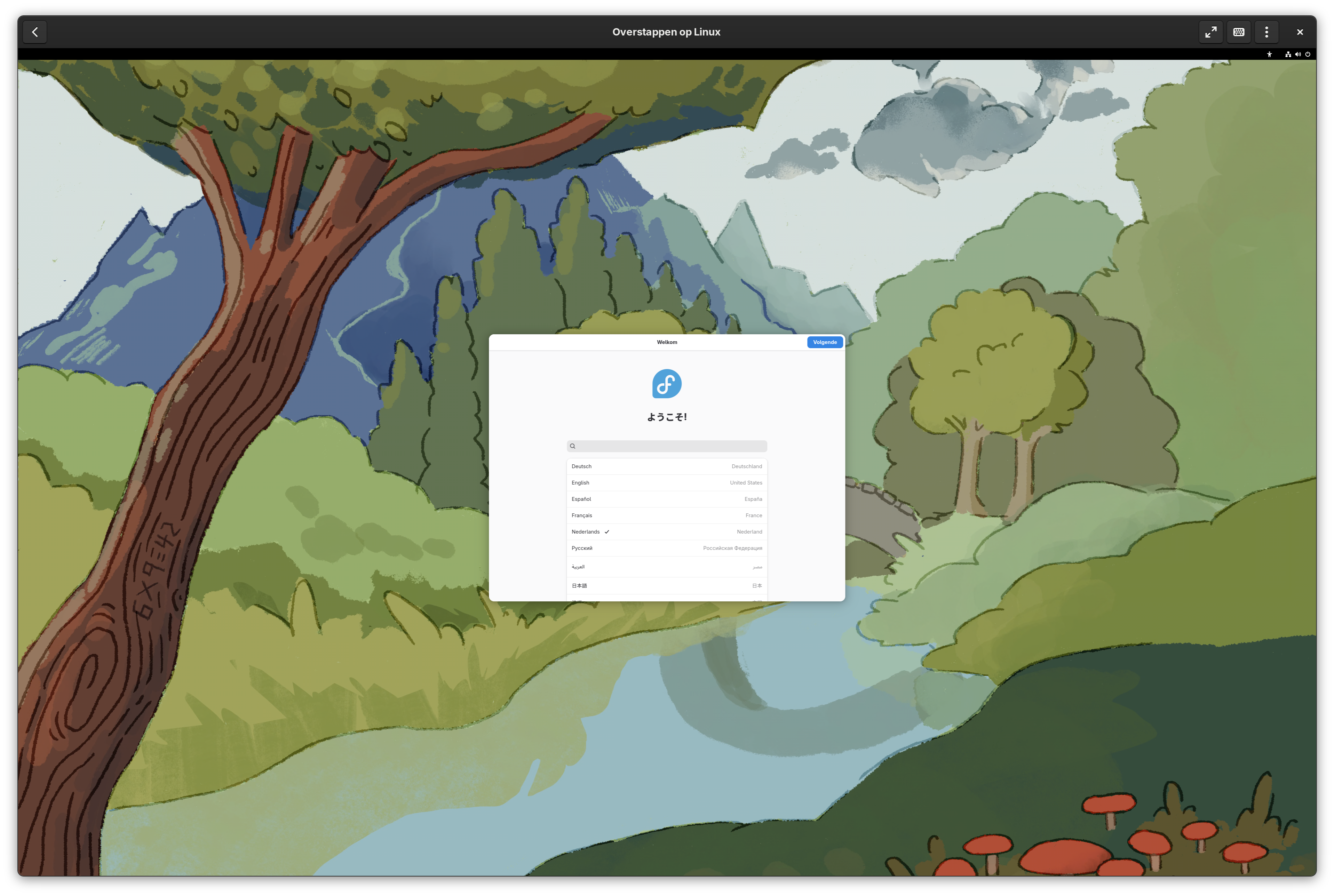 Net als bij het installeren is de eerste stap het kiezen van je taal. De taal die je tijdens het installeren gekozen hebt is hier nu als standaard geselecteerd, maar wil je toch een andere taal dan is het een kwestie van deze in het lijstje opzoeken en aanklikken.
Als je je gewenste taal gekozen hebt (of dit al gedaan is) kun je door naar de volgende stap door op de blauwe knop Volgende te klikken rechtsbovenin.
Een toetsenbordlayout kiezen
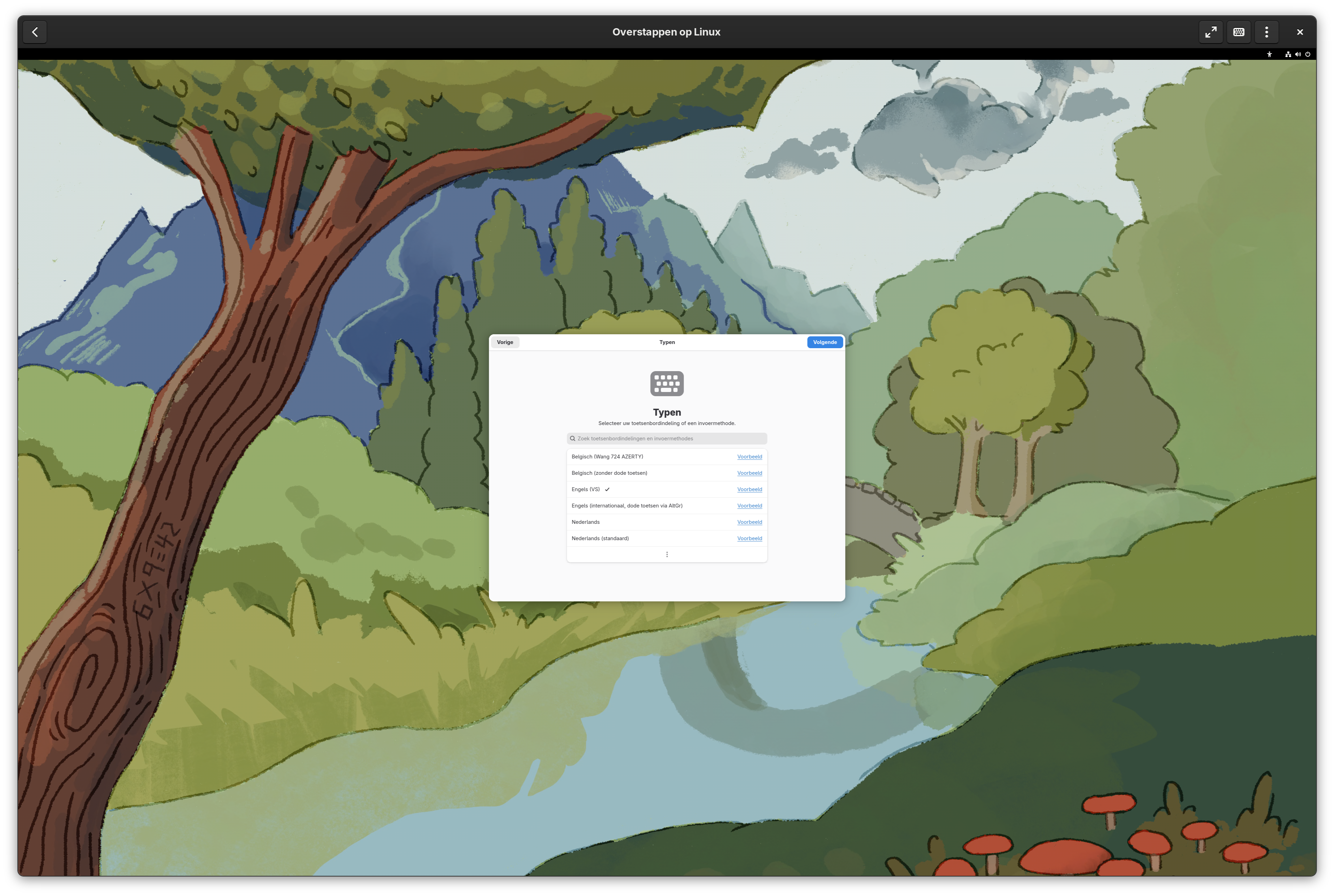 De volgende stap is het kiezen van een toetsenbordlayout. De al gekozen layout klopt vaak al en ook hier hoef je dan niets te doen, tenzij je zelf een andere indeling wilt.
Privacy opties
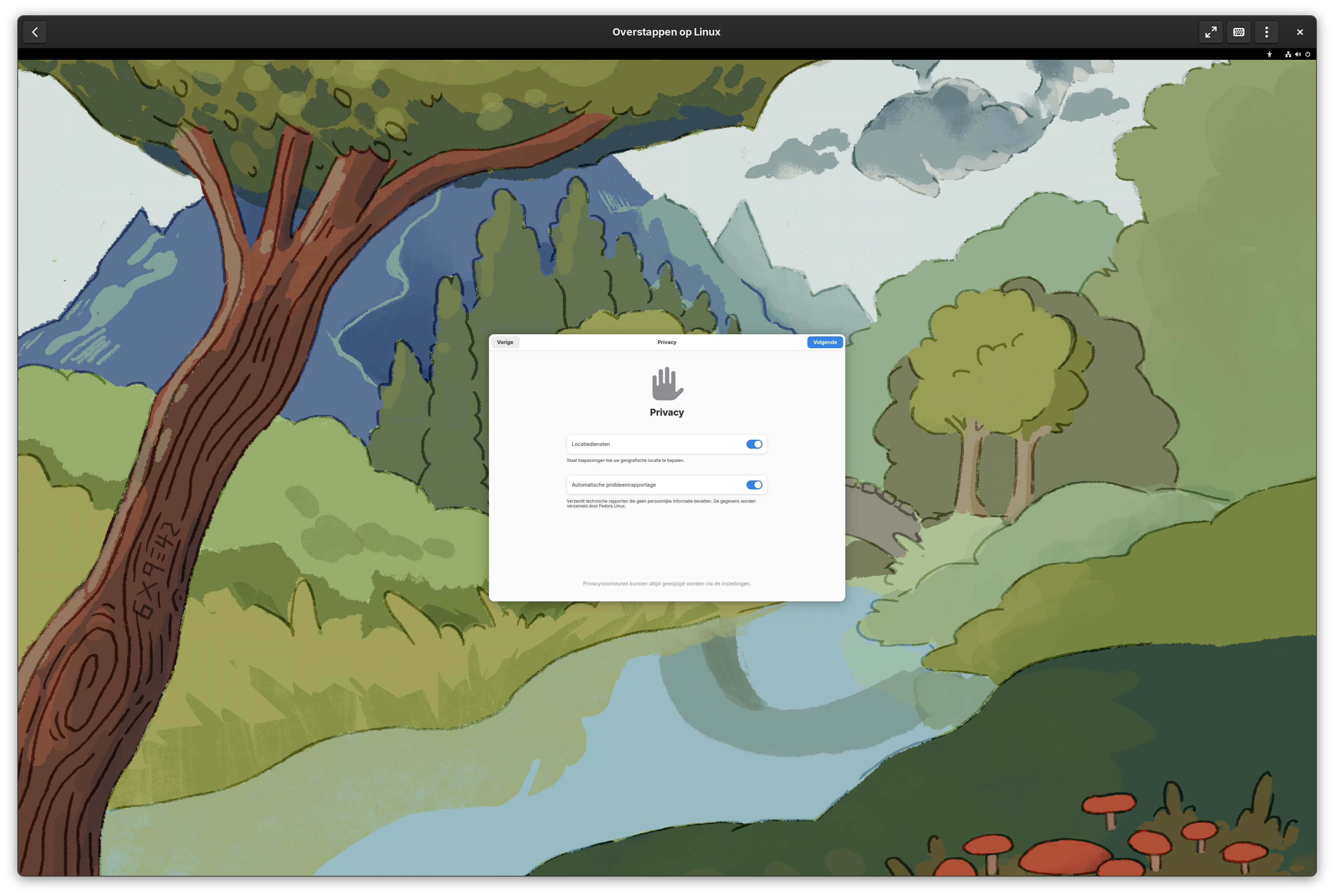 De volgende stap heeft te maken met privacy. Of je de (ingebouwde) locatiediensten wilt inschakelen, en of je de de mogelijkheid voor Linux (Fedora) wilt inschakelen om automatisch geanonimiseerde informatie door te geven aan de betrokken (app) ontwikkelaar(s) bij een (systeem)crash.
Standaard staan beide opties aan. Wat je hier kiest hangt af van je eigen smaak en voorkeuren. Als je geen idee hebt wat je hier moet doen zou ik de standaard opties zo laten. Je kunt dit namelijk later altijd aanpassen via de systeeminstellingen.
Tijdzone
 Als volgende is het kiezen van een tijdzone. Als je in de vorige stap (Privacy opties) toestemming hebt gegeven voor de (ingebouwde) locatiediensten wordt er automatisch de juiste tijdzone geselecteerd.
Heb je geen toestemming gegeven is het een kwestie van Amsterdam, Nederland invullen. Als je niet in Nederland bent gebruik je het zoekveld boven de kaart. De juiste tijdzone krijg je dan te zien als keuze. Klik erop om deze te kiezen, en dan kun je door naar de volgende stap.
Softwarebronnen van derden
 Hierna komt de stap om softwarebronnen van derden in te stellen. Linux (Fedora) gebruikt een manier om software te installeren en beheren die erg lijkt op hoe het op een telefoon of tablet gaat, via een app store.
Om dit te kunnen gebruiken moet deze manier softwarebronnen hebben. Standaard komt Linux (Fedora) met de benodigde bronnen, maar niet alles mag standaard meegeleverd of geactiveerd worden om allerlei redenen. Daarom krijg je bij de eerste keer starten de vraag of je de bronnen wilt activeren die dat standaard niet zijn.
Deze bronnen bevatten dingen als
En meer. Mijn advies is om de knop Softwarebronnen van derden inschakelen aan te klikken en daarna op Volgende te klikken. Dit omdat je dan ook audio- en videocodecs installeert waarmee je (veel meer) media kunt afspelen.
Het installeren, updaten en verwijderen van apps in Linux (Fedora) heeft zijn eigen handleiding: Linux (Fedora) apps installeren, updaten en verwijderen.
Een account aanmaken
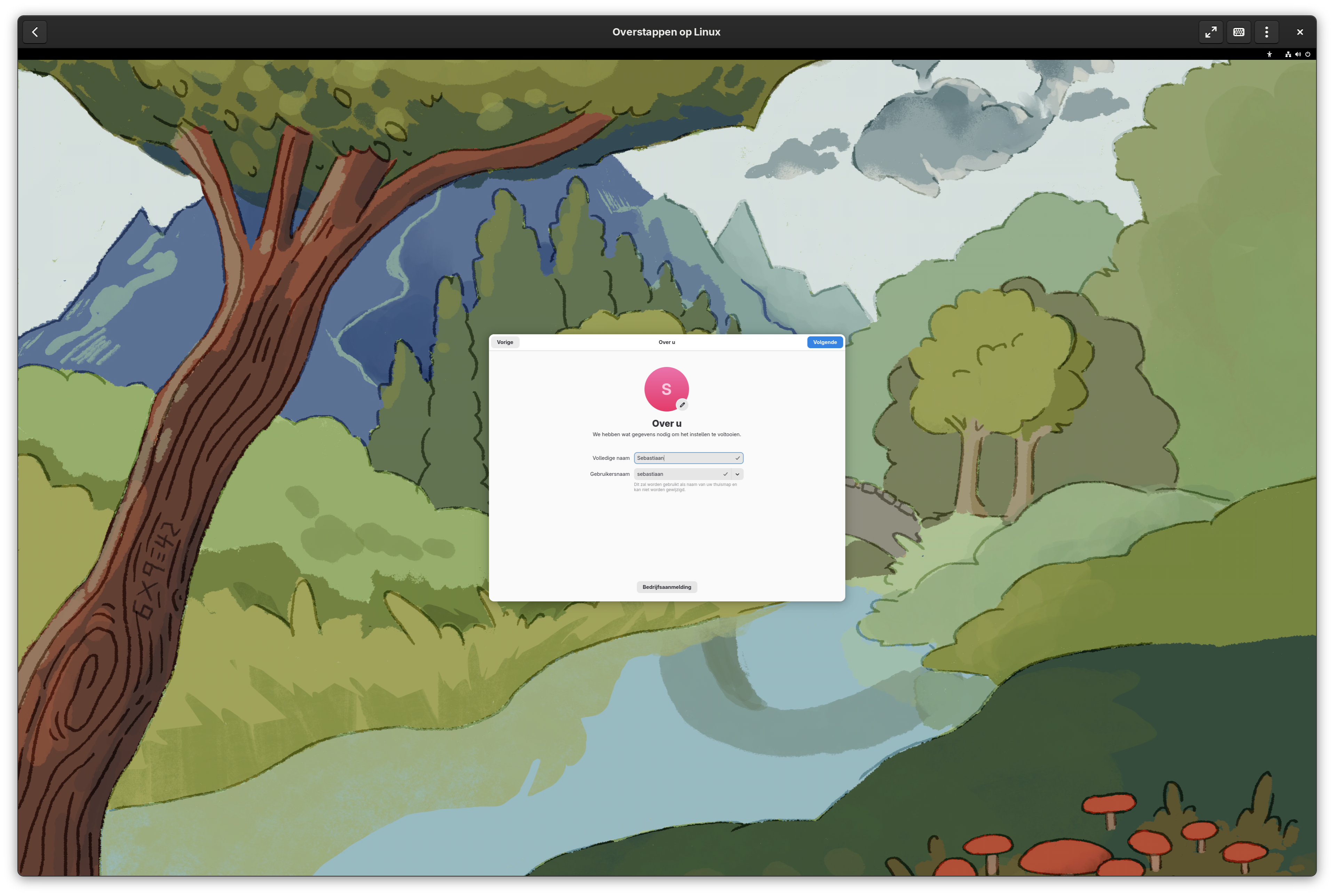
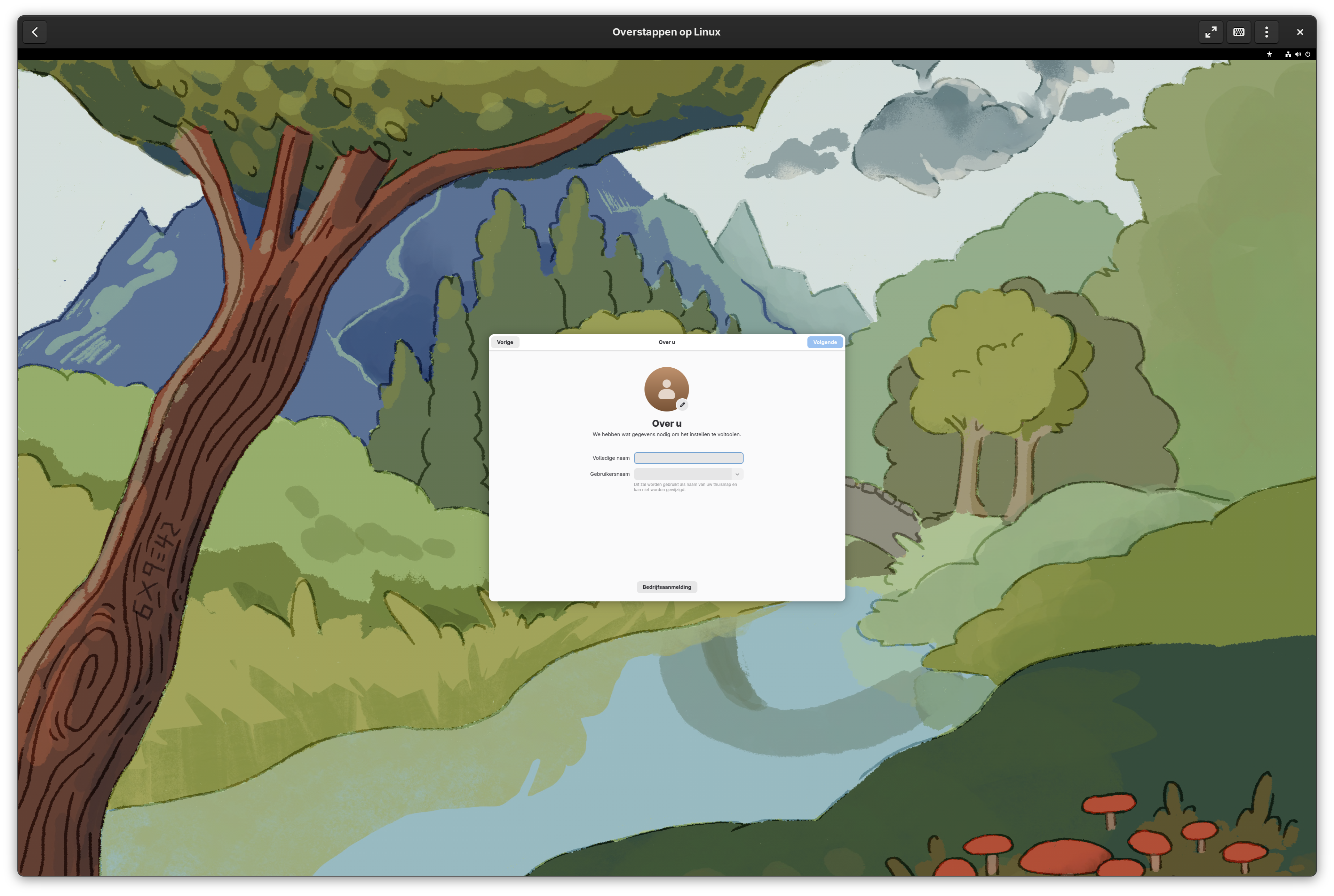 De laatste stap is het aanmaken van je (gebruikers)account. Vul de gevraagde dingen in (voorbeeld) en klik op Volgende.
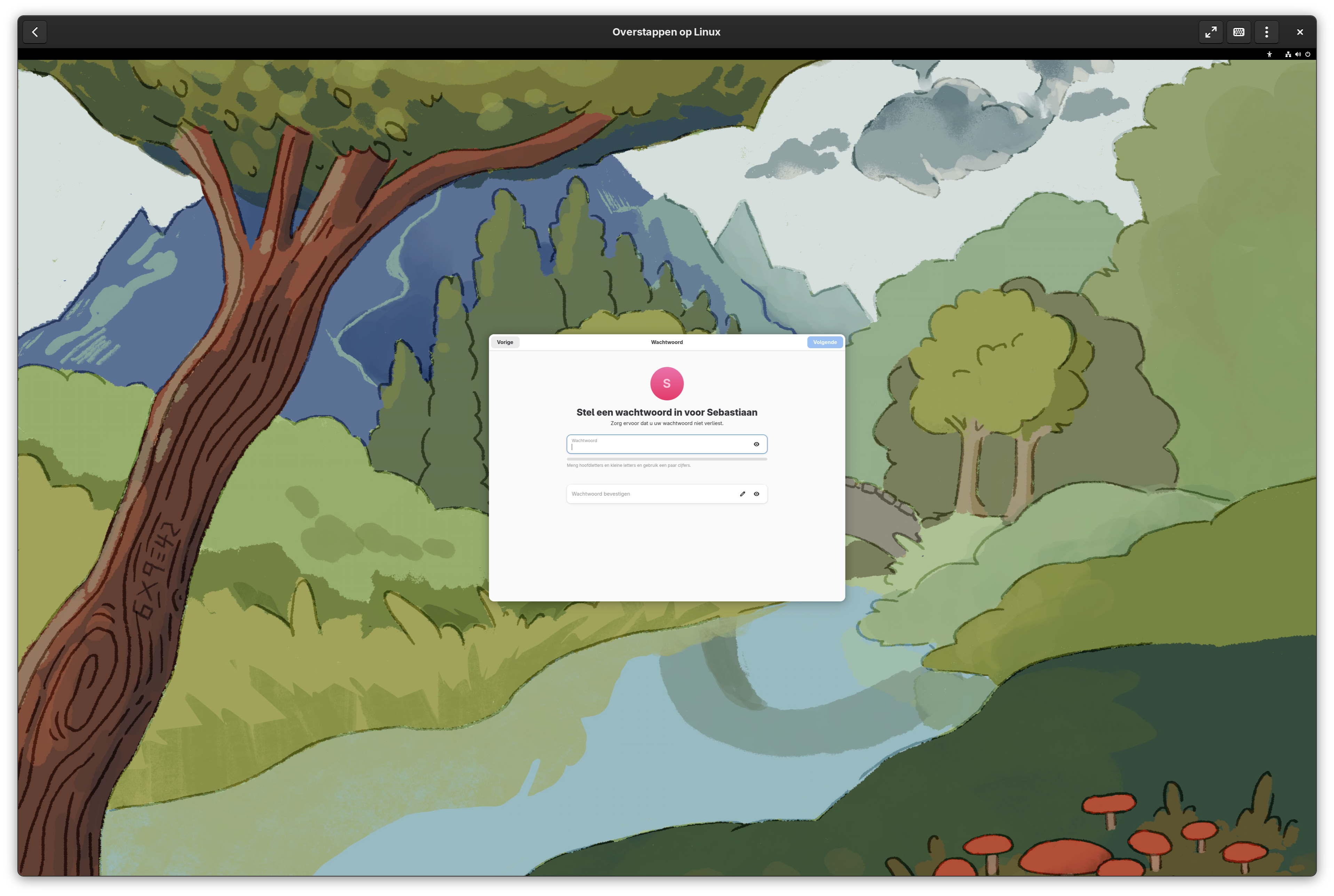 Vul hier het wachtwoord in wat je wilt gebruiken. Om zeker te zijn dat je geen typfouten maakt moet je het twee keer invullen.
Als beide wachtwoorden hetzelfde zijn én voldoen aan de kwaliteitseisen kun je op Volgende klikken. Daarna ben je klaar met het voor de eerste keer instellen van Linux (Fedora)!
Vul hier het wachtwoord in wat je wilt gebruiken. Om zeker te zijn dat je geen typfouten maakt moet je het twee keer invullen.
Als beide wachtwoorden hetzelfde zijn én voldoen aan de kwaliteitseisen kun je op Volgende klikken. Daarna ben je klaar met het voor de eerste keer instellen van Linux (Fedora)!
Klaar!
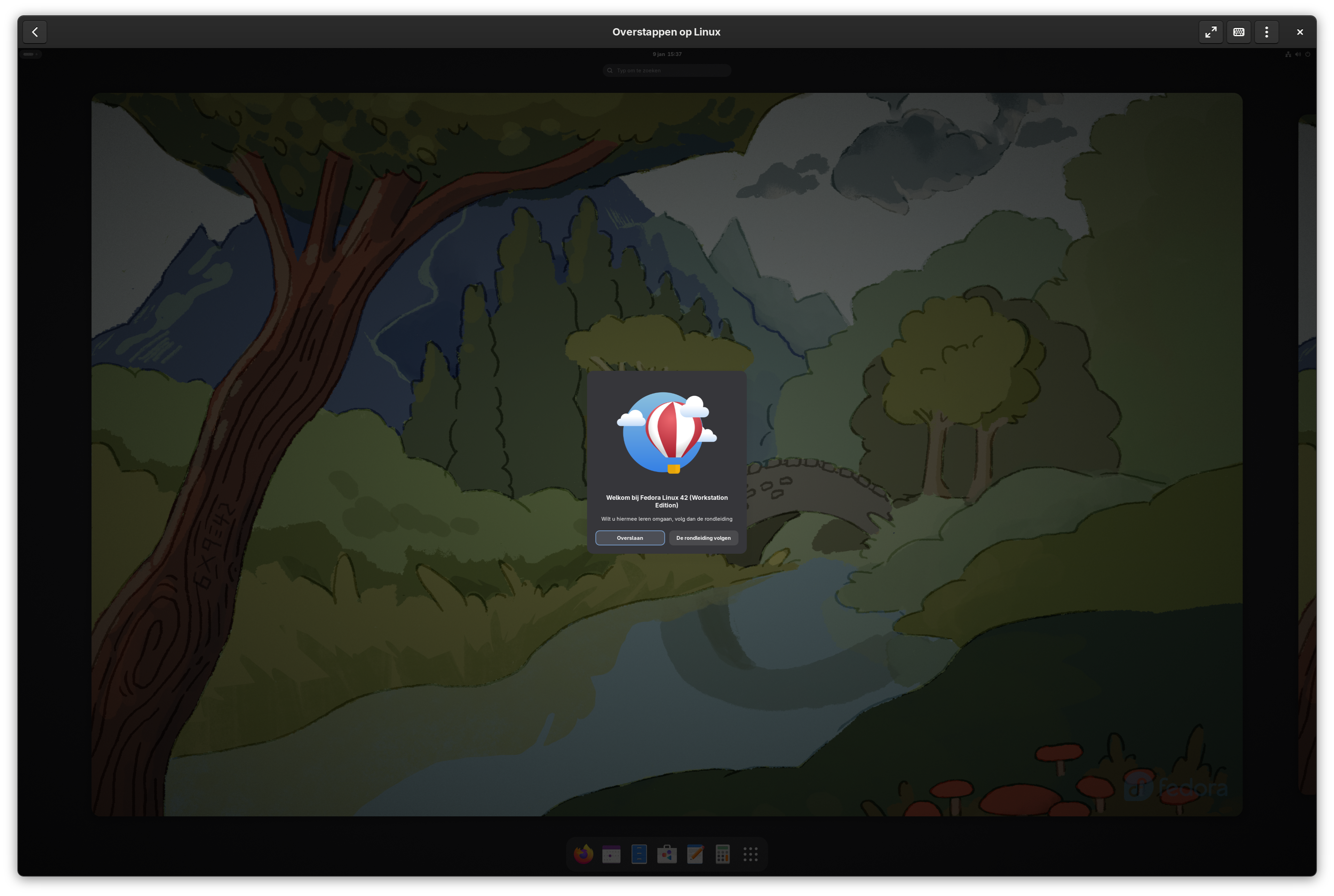
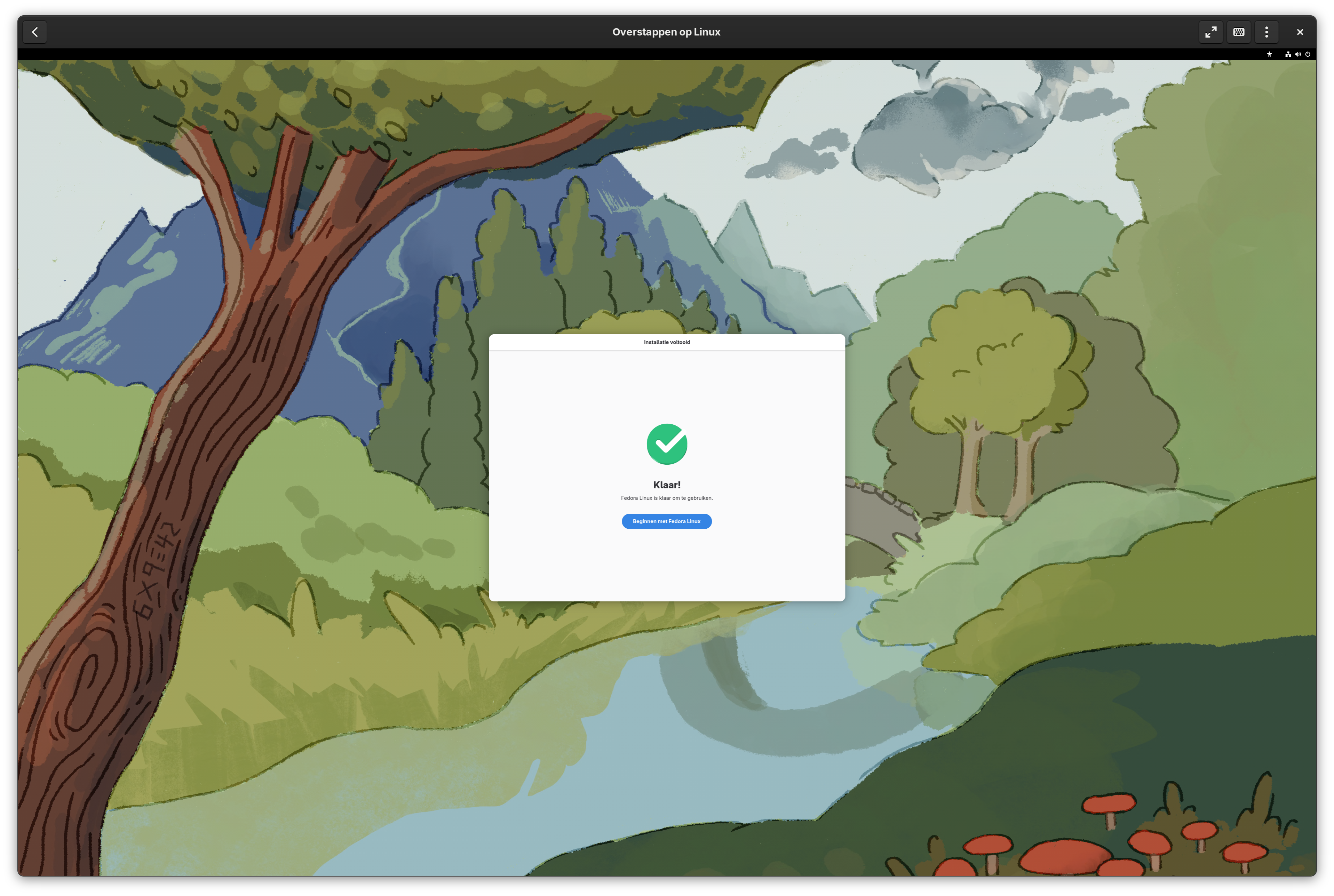 En klaar! Als je op de knop Beginnen met Fedora Linux klikt kom je op het bureaublad van Linux (Fedora) uit met de vraag of je een rondleiding wilt volgen.