Linux (Fedora) installeren
Geschreven op en voor het laatst bijgewerkt op
Inhoudsopgave
Inleiding
Het installeren van Linux (Fedora) word beschreven als moeilijk en iets wat je niet zomaar doet. Daar zat misschien een kern van waarheid in 20 jaar geleden, maar is anno nu lang niet meer zo.
De installatie van Linux (Fedora) is hier in 4 stappen te doen:
- Een taal kiezen
- Een bestemming kiezen
- Opslag configureren
- Controleren en installeren
Versie(s)
In deze handleiding word gebruik gemaakt van versie 42 van Fedora Workstation. Het kan zijn dat er inmiddels een nieuwere versie uit is, maar dit maakt voor het installeren niet uit. Mocht het echt nodig zijn pas ik deze handleiding aan waar nodig.
Een taal kiezen
 De eerste stap die je krijgt is het kiezen van een taal. Standaard staat deze op Nederlands of de taal van het gebied waar je op dat moment bent.
Wil je een andere taal? Die kun je kiezen uit het lijstje wat je ziet. De installatie gaat dan verder in de gekozen taal en het deze taal zal gebruikt worden.
Een bestemming kiezen
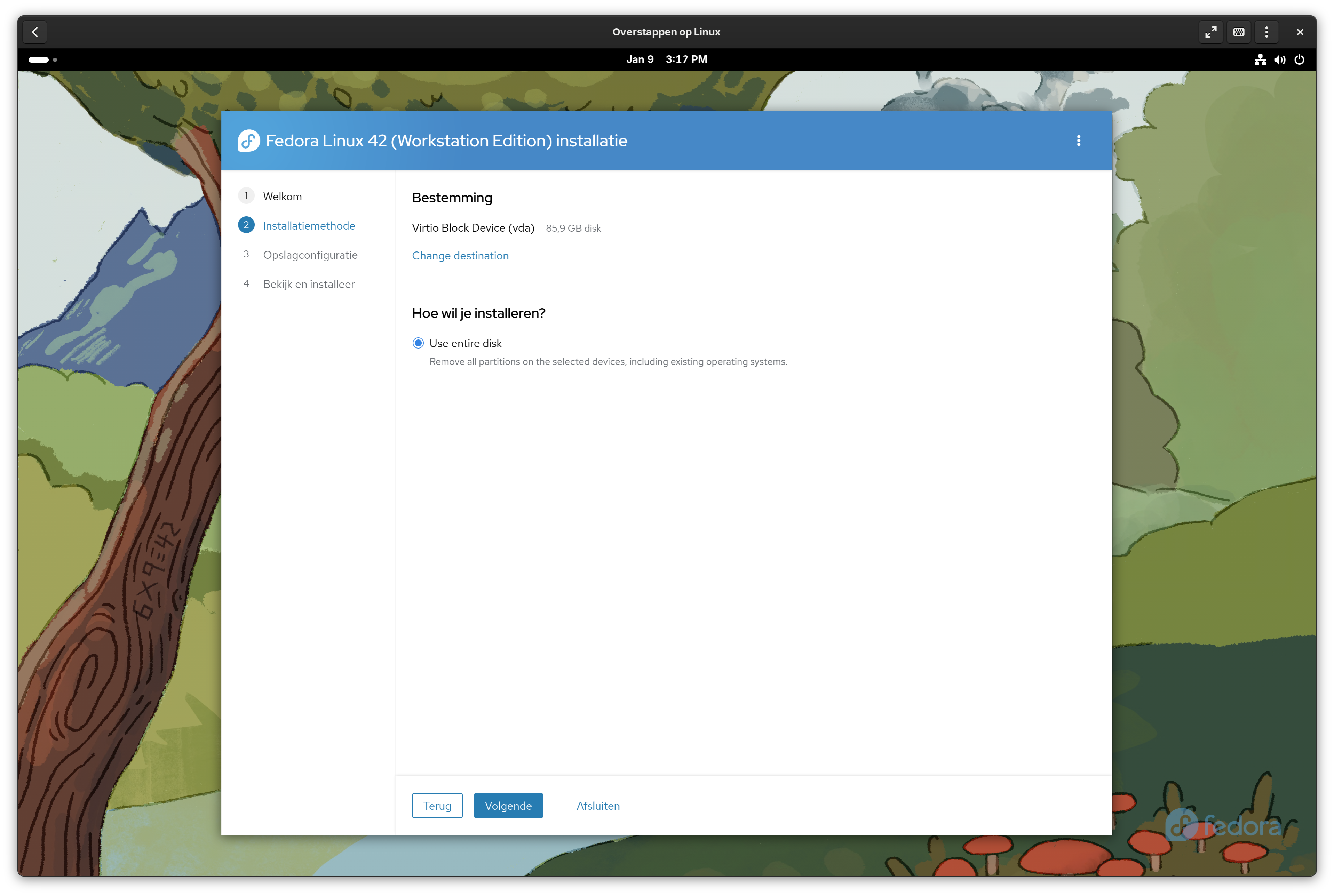 De tweede stap die je krijgt is het kiezen waar je Linux (Fedora) wilt installeren. Als je één schijf (SSD, harde schijf) hebt is deze standaard geselecteerd. Heb je meerdere schijven? Dan moet je de juiste kiezen uit het lijstje wat je krijgt als je op Bestemming veranderen (of Change destination in het Engels) klikt.
Let op dat het installeren van Linux (Fedora) op je computer de gekozen schijf/schijven zal wissen en alles wat er op die schijf / schijven staat gewist zal worden! Dit is net als het maken van de installatie USB, die is ook gewist tijdens het maken van de USB stick!
Opslag configureren
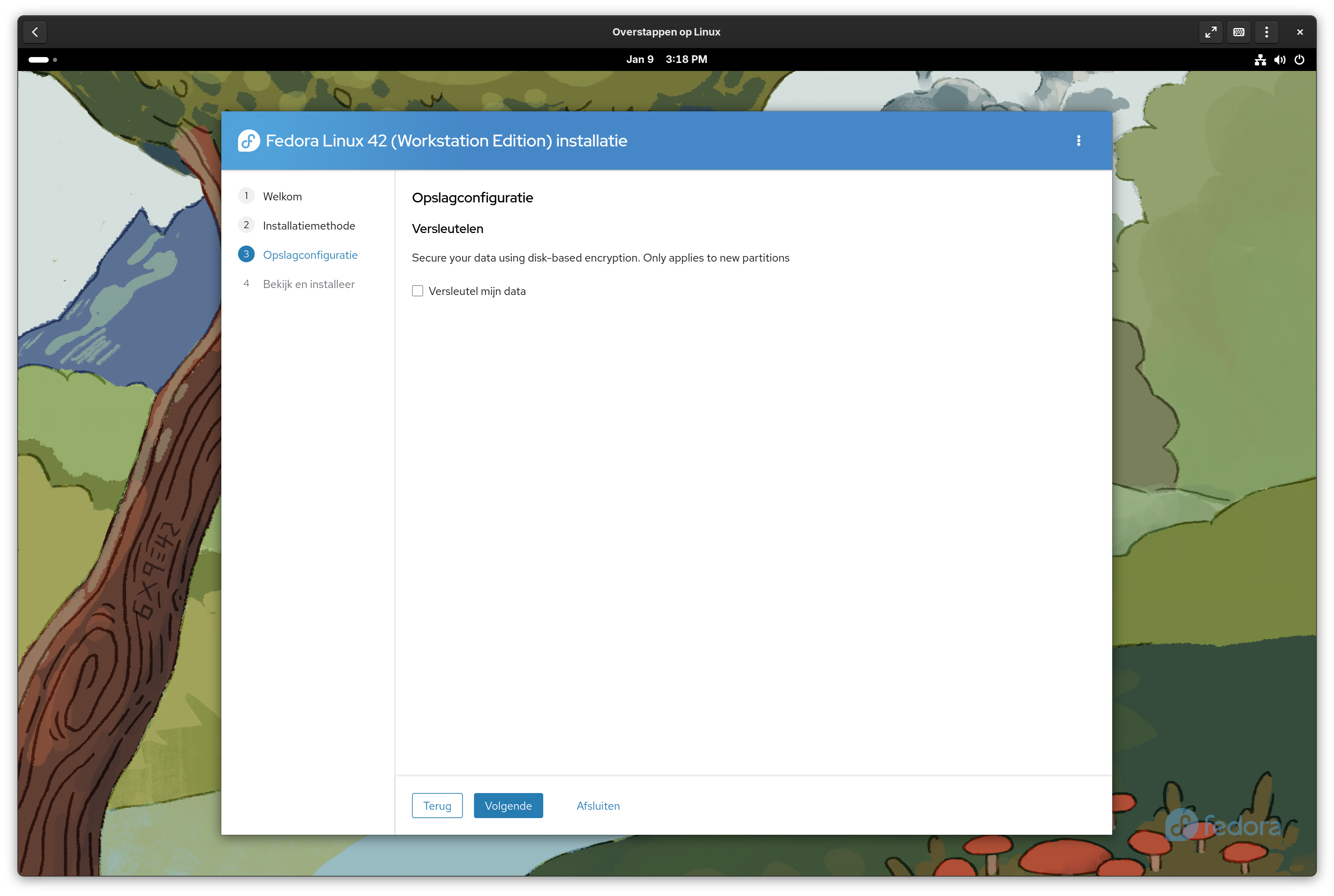 De derde stap die je krijgt is het kiezen of je de nieuwe Linux (Fedora) installatie wilt versleutelen. Dit verhoogt de veiligheid van je data, maar voegt een extra wachtwoord toe tijdens het opstarten om je data te ontsleutelen. Als je dit wachtwoord om wat voor reden dan ook kwijt raakt ben je je data kwijt, dus denk goed na voordat je een keuze maakt hier!
Controleren en installeren
 De vierde stap die je krijgt is een overzicht met de gemaakte keuzes in de eerdere stappen en een gedetaileerd overzicht van wat er met je schijf / schijven gaat gebeuren.
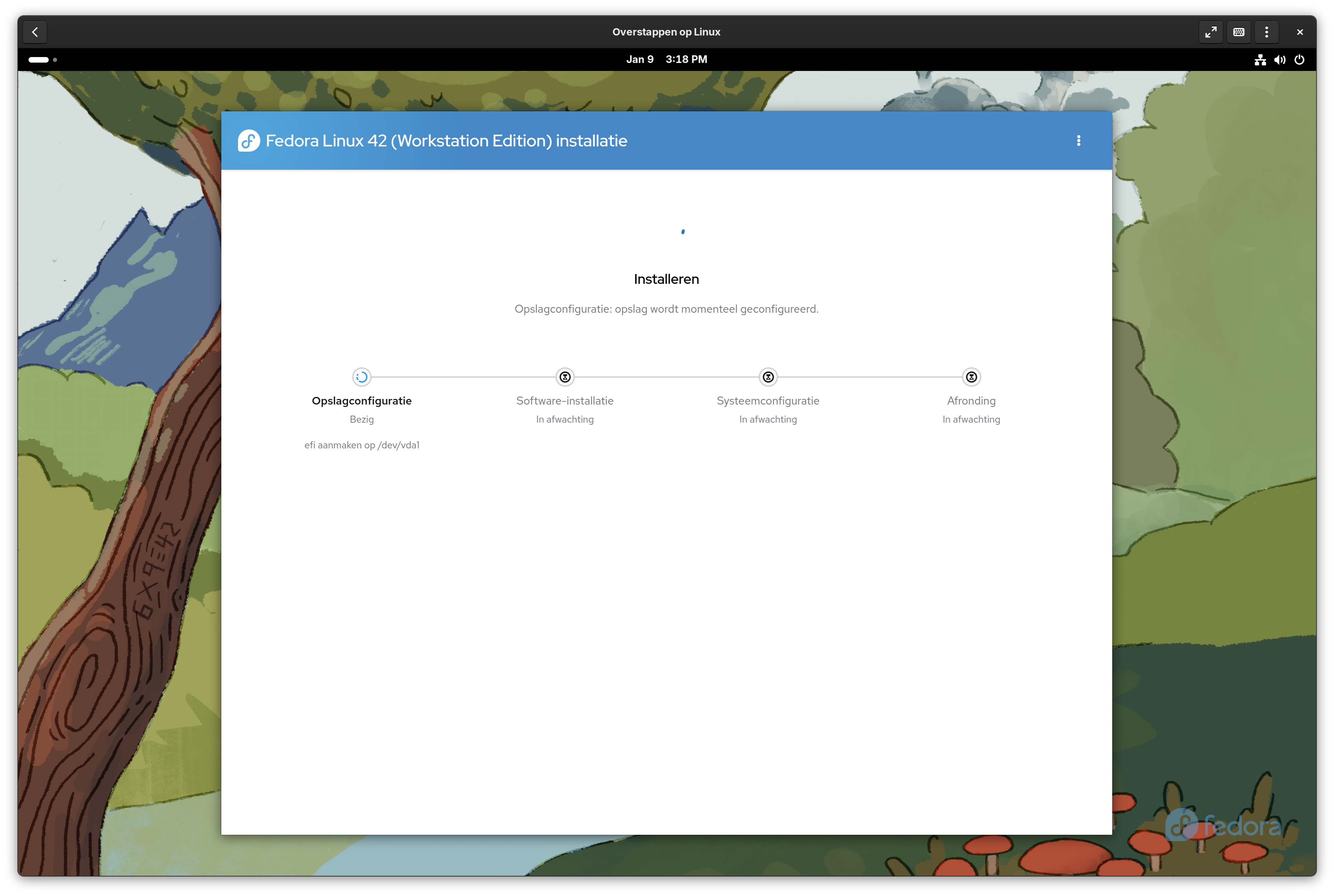
Dit is om er zeker(der) van te zijn dat je tevreden bent met alle keuzes. Ben je dat? Klik dan op de blauwe knop Data wissen en installeren onderin het scherm. Hierna zal Linux (Fedora) precies dat doen en gaan beginnen met installeren.
Dat ziet er zo uit:
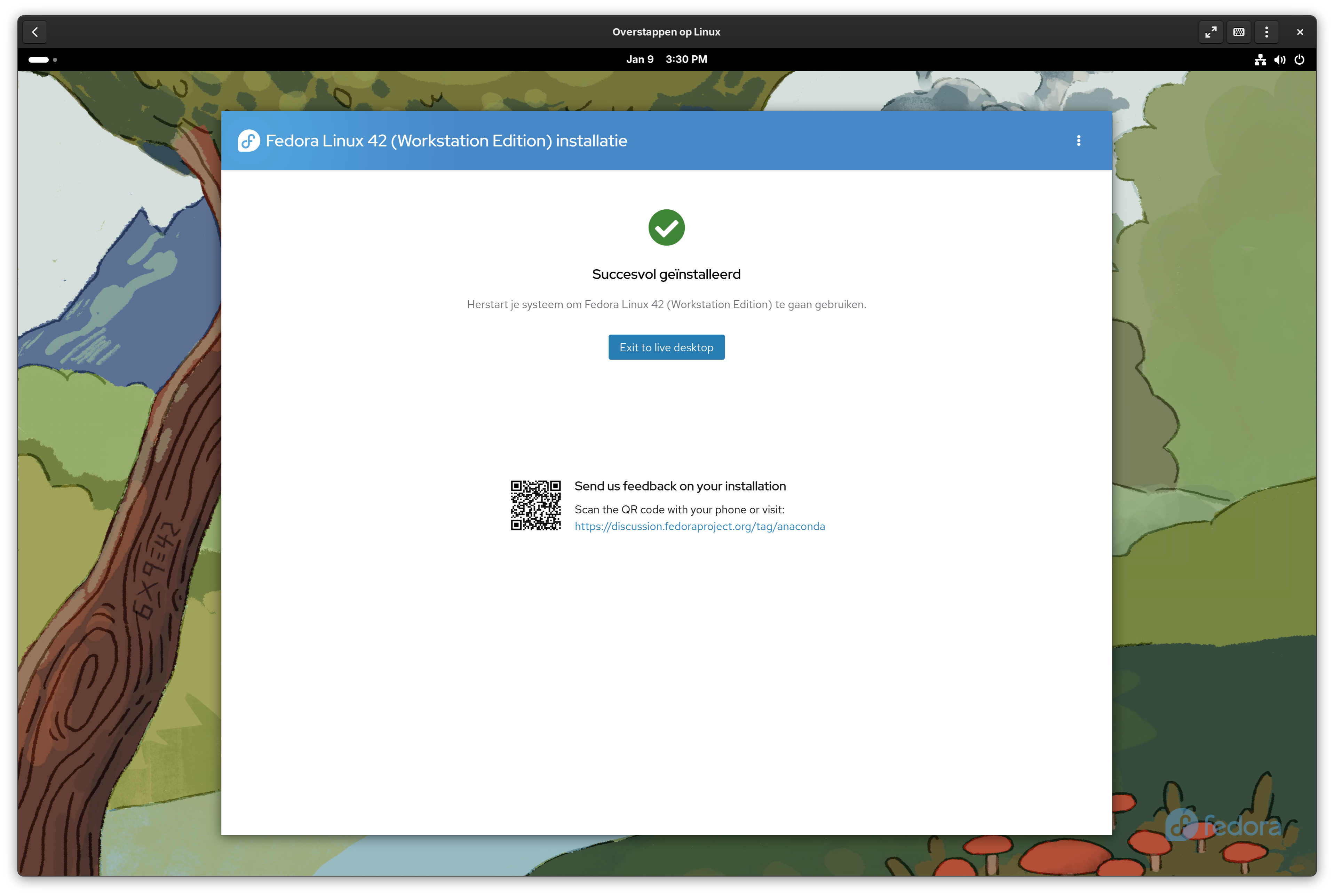
Klaar!
De installatie van Linux (Fedora) is nu klaar. Je kunt nu doorgaan naar de volgende stap: Linux (Fedora) de eerste keer starten.