Linux (Fedora) downloaden
Geschreven op en voor het laatst bijgewerkt op
Inhoudsopgave
Inleiding
Als je wilt beginnen met Linux (Fedora) zul je het eerst moeten downloaden en het daarna op een (lege) USB stick moeten zetten.
Linux (Fedora) downloaden
Dit kan op 2 manieren:
- Linux (Fedora) downloaden vanaf hun website
- Linux (Fedora) downloaden met de Fedora Media Writer applicatie.
Met de 2e optie kun je Linux (Fedora) downloaden én daarna gelijk op een lege USB stick zetten. Dat is wel zo makkelijk! Ook controleert de applicatie gelijk of de download goed is gegaan en alles klopt. Deze manier zal ik in de rest van deze handleiding dus ook gebruiken.
Nu dat duidelijk is ziet het stappenplan er zo uit:
- Open de downloadpagina voor Fedora Workstation op je computer in een browser
- Scroll een (klein) stukje naar beneden tot je het kopje Fedora Media Writer ziet
- Klik op het blauwe download icoontje voor Fedora Media Writer
Linux (Fedora) op een lege USB stick zetten
Om Linux (Fedora) te kunnen proberen en installeren moet je het op een lege USB stick zetten. Dit is niet zo eenvoudig als het net gedownloadde bestand naar de USB stick slepen, wachten tot het gekopieëerd is en klaar.
Dit proces heet ook wel een opstartbare USB stick maken en er is veel (goede) software beschikbaar om dit te doen. Fedora Media Writer kan dit van zichzelf ook, wat het hele proces makkelijker maakt.
Waarschuwing: op meerdere plaatsen in deze handleiding heb ik lege in lege USB stick dikgedrukt. Dit heb ik gedaan omdat het maken van een opstartbare USB stick alle gegvens van de USB stick zal wissen. Zorg dus dat je een USB stick (van minimaal 16GB) hebt waar niks belangrijks opstaat!
Een tweede opmerking: alle afbeeldingen zijn helaas in het Engels. Ik had niet in de gaten dat ik mijn systeemtaal op Engels had laten staan tot het al te laat was. Excuses voor het ongemak.
Goed, nu de waarschuwing gedaan is, verder met de handleiding.
Imagebron selecteren
Als je Fedora Media Writer start krijg je het volgende keuzescherm te zien, met daarin de keuze of je Linux (Fedora) automatisch wilt doenloaden, of een al gedownload (iso) bestand wilt gebruiken.
Een image is een ander woord voor het (al gedowloadde) bestand (ISO) wat je nodig hebt.
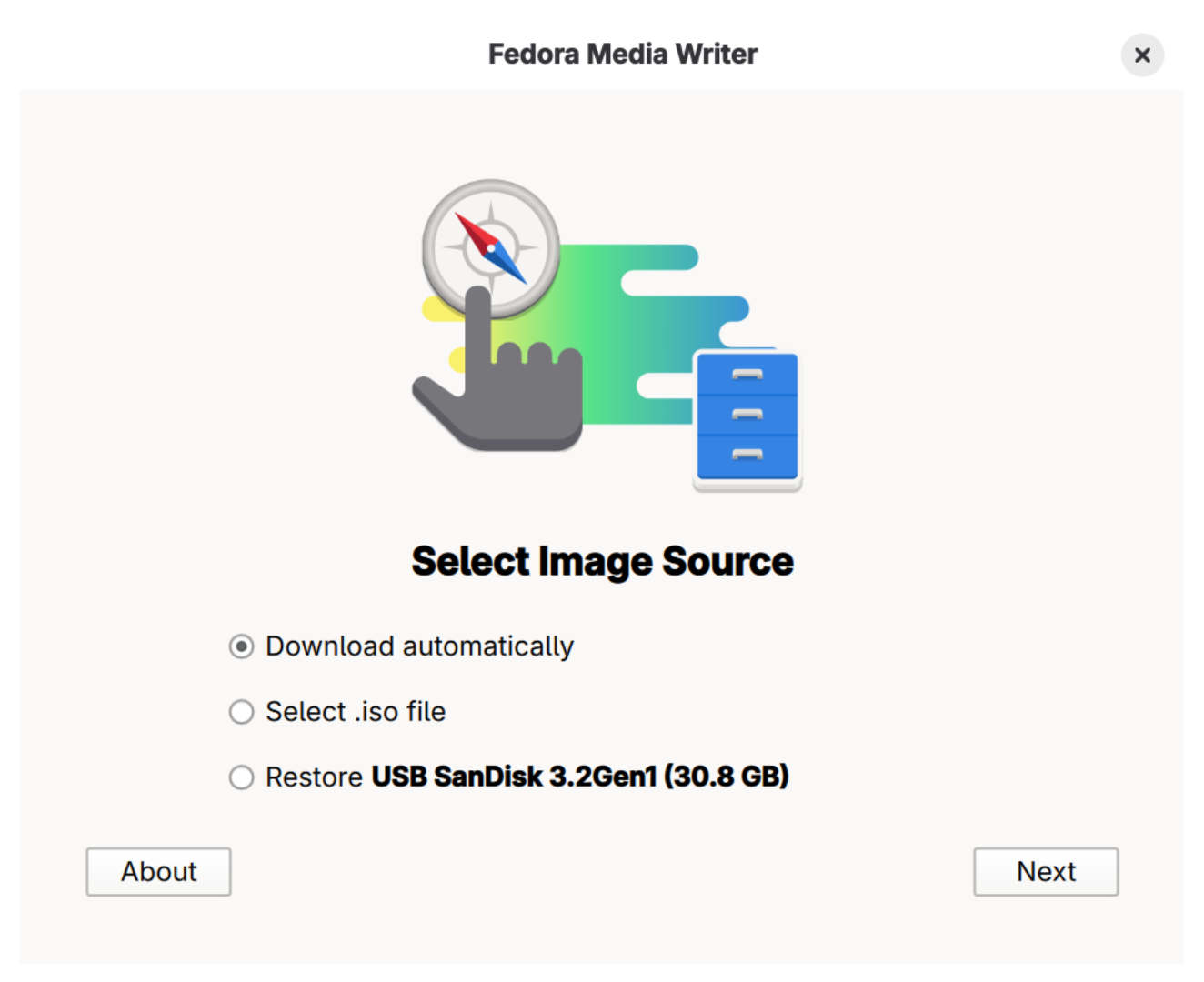
Van de drie opties die je hebt is Image downloaden (of Download automatically in het Engels) degene die je wilt. De overige opties zijn voor nu niet belangrijk en mag je negeren.
Fedora versie selecteren
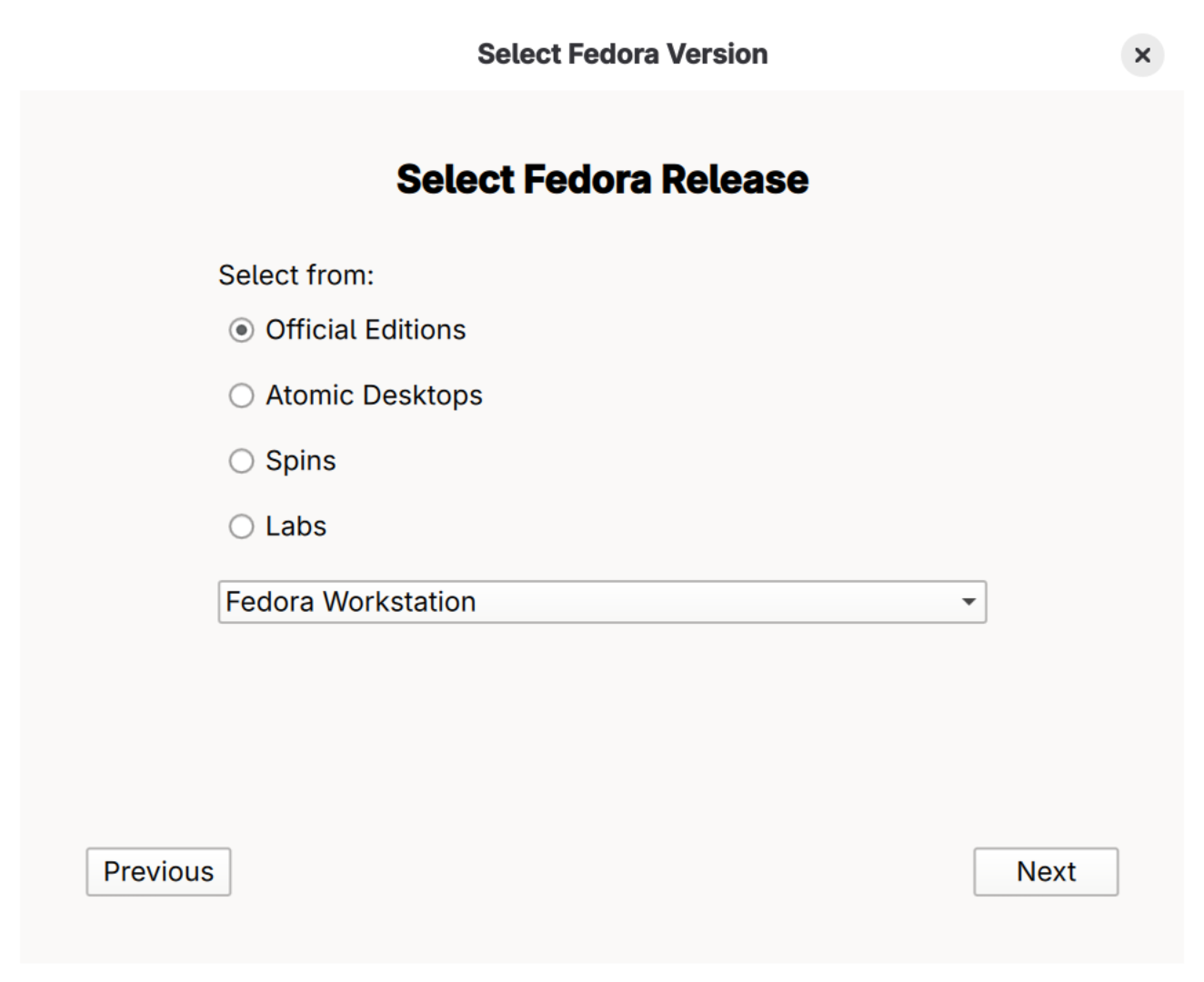
Linux (Fedora) heeft meerdere versies en varianten die je kunt gebruiken. Dit is een van de voordelen van Linux (Fedora): jij hebt de keuze en vrijheid.
Voor nu houd ik het bij Fedora Workstation voor deze handleiding, en de andere handleidingen, maar niks weerhoud je ervan om zelf een andere versie of variant te kiezen.
Omdat ik het bij Fedora Workstation houd hoef je in dit scherm ook niets te doen, want dit is de standaard geselecteerde versie.
Fedora naar de USB verplaatsen
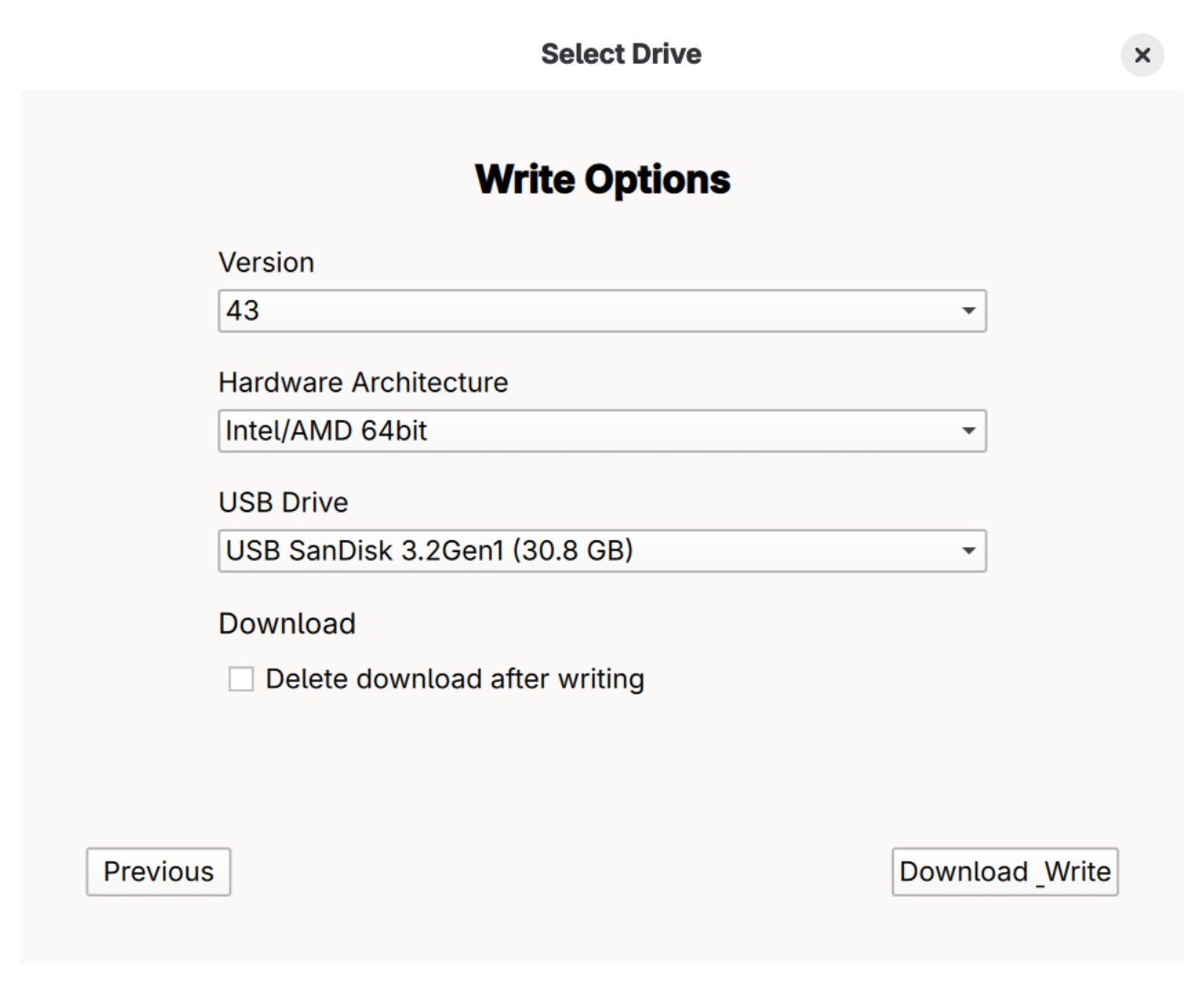
Voordat je de image naar de lege USB stick gaat verplaatsen (schrijven) krijg je van Fedora Media Writer een overzicht van de gemaakte keuzes, om er zeker van te zijn dat je tevreden bent met de gemaakte keuzes.
Als je er 100% zeker van bent dat je overal tevreden over bent druk je op Downloaden & schrijven (of Download & Write in het Engels).
Hierna krijg je de vraag of je echt tevreden bent met je keuze. Je gaat immers de USB stick helemaal leegmaken!
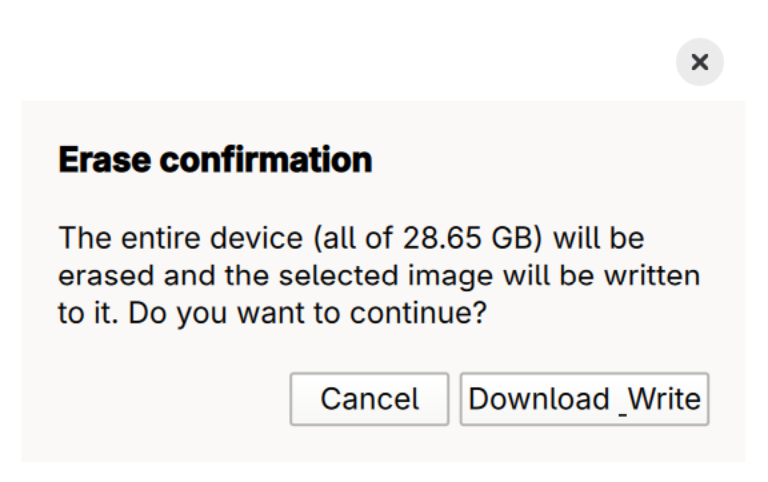
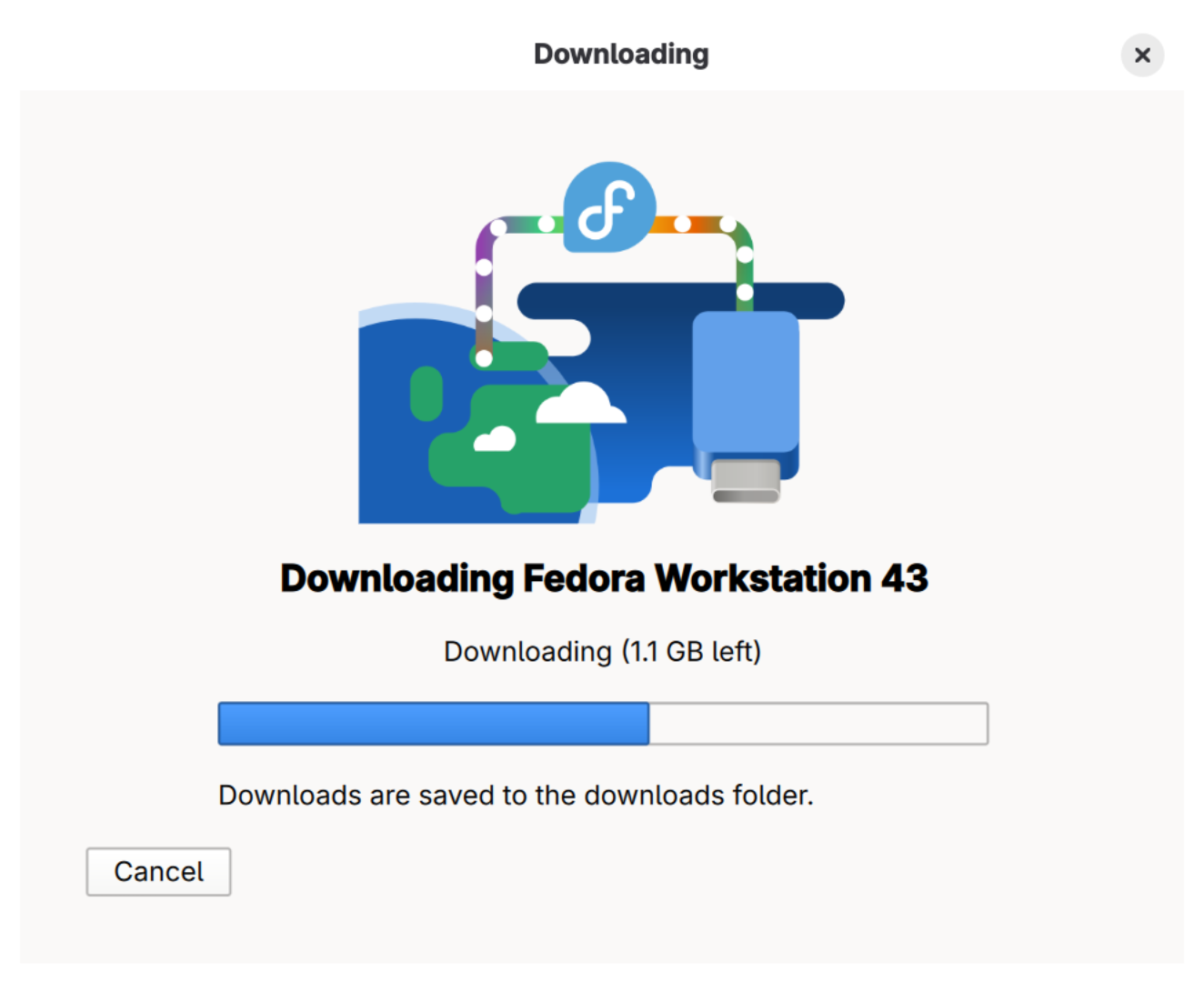
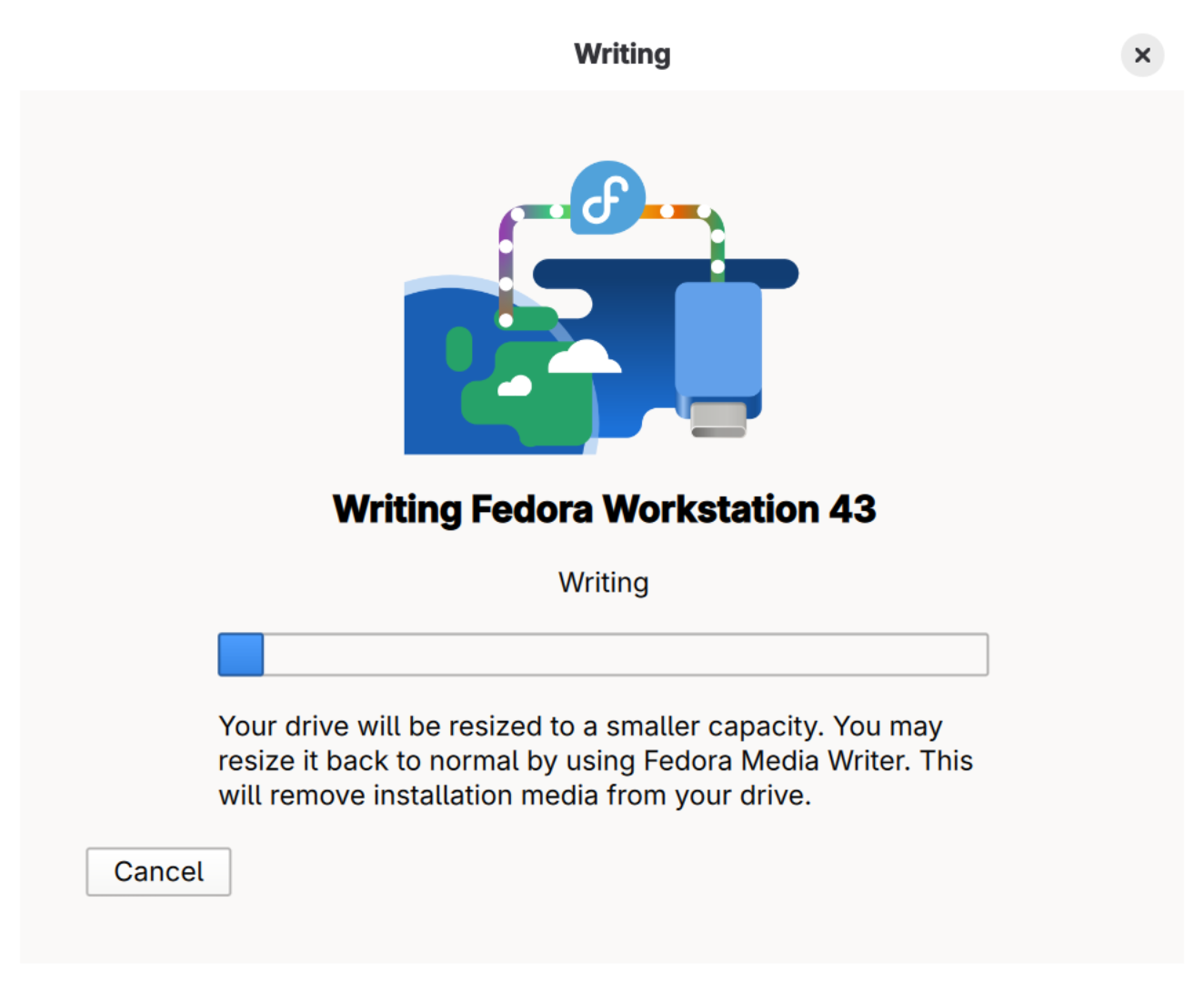
Als je ook hier op Downloaden & schrijven (of Downloaden & Write in het Engels) hebt geklikt zal Fedora Media Writer de gekozen versie en variant van Linux (Fedora) gaan downloaden, controleren op fouten, en naar de lege USB stick verplaatsen (schrijven) als de download foutloos is.
Klaar
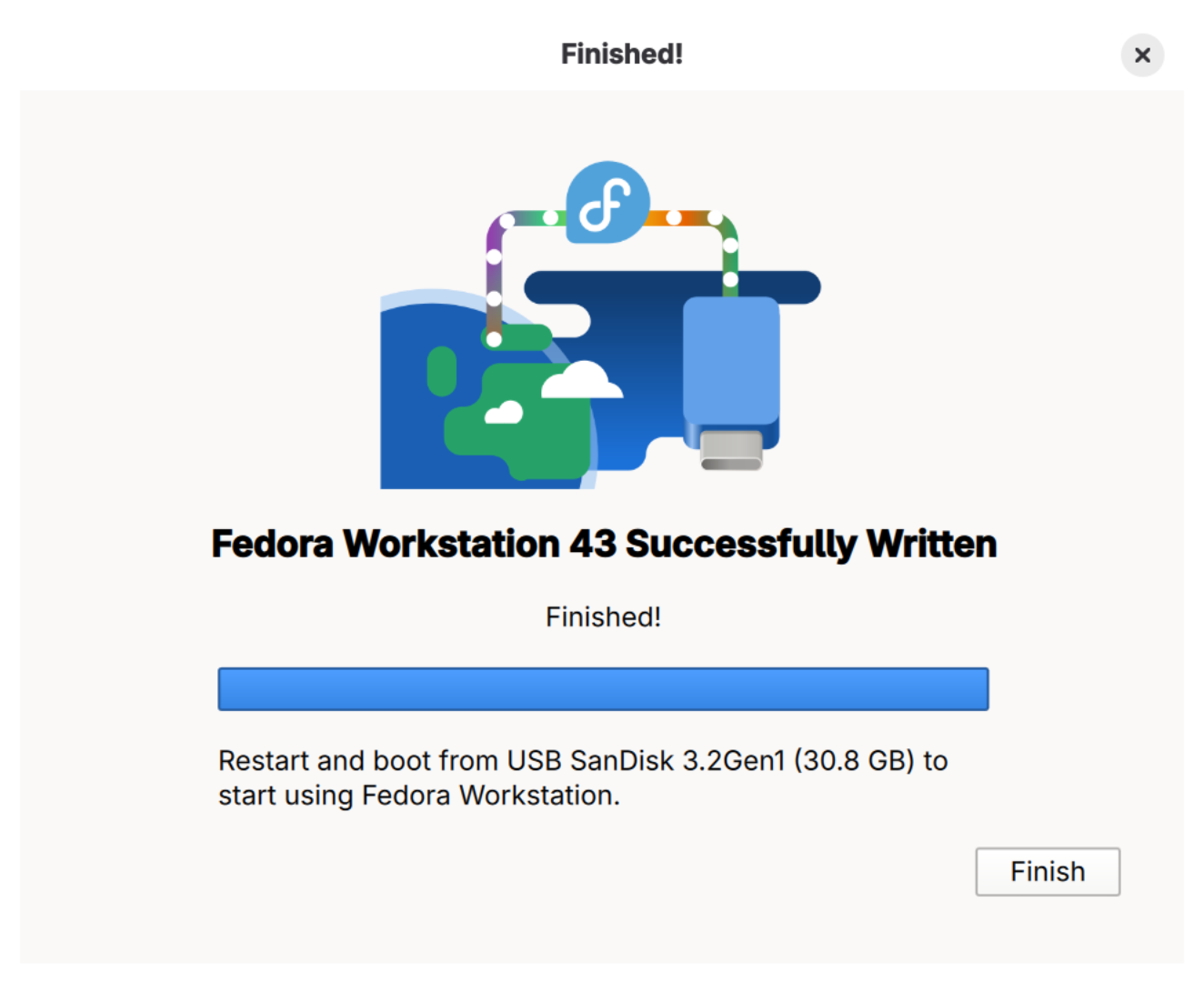
Fedora Media Writer is nu klaar met het downloaden en verplaatsen van de gekozen versie en variant van Linux (Fedora) naar je nu niet meer lege USB stick. Je kunt deze USB stick nu gaan gebruiken om Linux (Fedora) uit te proberen en te installeren op je computer (en andere computers).